Cara Menginstall Radio Server (Icecast) Di Debian Server 8 Jessie || BLC Telkom Klaten ||
Assalamualaikum wr.wb.

A. Pendahuluan
Icecast adalah software server yang digunakan untuk streaming audio via internet. Digunakan banyak radio di seluruh dunia karena memiliki banyak fitur dan mudah diakses oleh pendengar. Pertama kali diluncurkan sebagai open source software pada January 1999. Icecast dikembangkan oleh Xiph.org Foundation, sebuah organisasi non profit yang memproduksi software dan multimedia format gratis.
B. Latar belakang
Menginstall icecast
C. Maksud dan tujuan
Membangun radio streaming
D. Hasil yang didapat
Dapan menginstall icecast dan dapat menggunakannya dengan benar
E. Alat dan bahan
F. Jangka waktu pelaksanaan
60-70 menit
G. Pembahasan
Pertama-tama kita install dan konfigurasi icecast

Untuk Configuring Icecast, pilih "yes" seperti gambar berikut.

Masukkan hostname dari server anda, dan masukkan host. Lalu tekan Tab pilih ok dan Enter


Masukkan password untuk user relay seperti gambar berikut.

Masukkan password administration yang digunakan untuk login admin melalui web.

Untuk konfigurasi radio server masuk ke file "/etc/icecast2/icecast.xml" seperti berikut.
#nano /etc/icecast2/icecast.xml

Setelah itu cari kata "hackme" dengan menekan tombol (Ctrl+w) lalu Enter. Dan ubah kata hackme menjadi kata password yang sudah kita buat tadi. Simpan konfigurasi tersebut dengan menekan (Ctrl+x+y) lalu Enter.
Masuk ke file "/etc/default/icecast2" seperti berikut.
#nano /etc/default/icecast2

Ganti kata "ENABLE=false" menjadi "ENABLE=true" lalu simpan dengan menekan (Ctrl+x+y) lalu Enter.
Buka browser dan akses "http://ipserver:8000" seperti berikut.

Anda dapat login sebagai administration dengan username "admin" dan password "passwordnya" (password anda masing-masing). Dengan menginstall "mixxx". seperti berikut.
#apt-get install mixxx

Tunggu proses installasi sampai selesai
Kemudian kita buka aplikasi tersebut yang sudah terinstall di pc
Setelah itu isikan bagian-bagian untuk pengaturan live broadcasting anda harus mengisi
bagian : type, host, login, mount, port, password, yaitu bagian-bagian yang paling penting
Type : type dari server radio broadcast yang digunakan contoh icecast1, icecast2, southcast
Log in : tempat untuk mengisi username yaitu untuk icecast2 usernamenya, source
Host : ip server atau domainnya dari server radio streaming yang digunakan
Mount : bagian yang akan di akses client untuk mendengarkan radio
Port : yaitu diisi port dari sistem icecast2
Password : password log in dari user source
Anda juga harus memberi tanda centang pada bagian Enable live broadcasting kemudian klik ok maka akan muncul seperi berikut


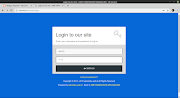
Kembali buka browser yang tadi, dan anda bisa login sebagai administrastion dan membangun radio server.

Ketika sudah selesai membangun radio server, maka akan muncul seperti berikut

H. Kseimpulan
Dengan adanya radio streaming, kita bisa memberi infomasi atau mengambil informasi untuk masyarakat umun.
I. Referensi
Ebook Server
Sekian dari saya yang bisa saya sampaikan, semoga bermanfaat bagi kalian semua
Wassalamualaikum wr.wb.
A. Pendahuluan
Icecast adalah software server yang digunakan untuk streaming audio via internet. Digunakan banyak radio di seluruh dunia karena memiliki banyak fitur dan mudah diakses oleh pendengar. Pertama kali diluncurkan sebagai open source software pada January 1999. Icecast dikembangkan oleh Xiph.org Foundation, sebuah organisasi non profit yang memproduksi software dan multimedia format gratis.
B. Latar belakang
Menginstall icecast
C. Maksud dan tujuan
Membangun radio streaming
D. Hasil yang didapat
Dapan menginstall icecast dan dapat menggunakannya dengan benar
E. Alat dan bahan
- Laptop / PC (Server)
- Charger
- Koneksi internet
F. Jangka waktu pelaksanaan
60-70 menit
G. Pembahasan
Pertama-tama kita install dan konfigurasi icecast

Untuk Configuring Icecast, pilih "yes" seperti gambar berikut.

Masukkan hostname dari server anda, dan masukkan host. Lalu tekan Tab pilih ok dan Enter

Masukan password untuk user source-nya yaitu user penyiarnya seperti gambar berikut.
Masukkan password untuk user relay seperti gambar berikut.

Masukkan password administration yang digunakan untuk login admin melalui web.

Untuk konfigurasi radio server masuk ke file "/etc/icecast2/icecast.xml" seperti berikut.
#nano /etc/icecast2/icecast.xml

Setelah itu cari kata "hackme" dengan menekan tombol (Ctrl+w) lalu Enter. Dan ubah kata hackme menjadi kata password yang sudah kita buat tadi. Simpan konfigurasi tersebut dengan menekan (Ctrl+x+y) lalu Enter.
Masuk ke file "/etc/default/icecast2" seperti berikut.
#nano /etc/default/icecast2
Ganti kata "ENABLE=false" menjadi "ENABLE=true" lalu simpan dengan menekan (Ctrl+x+y) lalu Enter.
Buka browser dan akses "http://ipserver:8000" seperti berikut.

Anda dapat login sebagai administration dengan username "admin" dan password "passwordnya" (password anda masing-masing). Dengan menginstall "mixxx". seperti berikut.
#apt-get install mixxx

Tunggu proses installasi sampai selesai
Kemudian kita buka aplikasi tersebut yang sudah terinstall di pc
Setelah itu isikan bagian-bagian untuk pengaturan live broadcasting anda harus mengisi
bagian : type, host, login, mount, port, password, yaitu bagian-bagian yang paling penting
Type : type dari server radio broadcast yang digunakan contoh icecast1, icecast2, southcast
Log in : tempat untuk mengisi username yaitu untuk icecast2 usernamenya, source
Host : ip server atau domainnya dari server radio streaming yang digunakan
Mount : bagian yang akan di akses client untuk mendengarkan radio
Port : yaitu diisi port dari sistem icecast2
Password : password log in dari user source
Anda juga harus memberi tanda centang pada bagian Enable live broadcasting kemudian klik ok maka akan muncul seperi berikut


Kembali buka browser yang tadi, dan anda bisa login sebagai administrastion dan membangun radio server.

Ketika sudah selesai membangun radio server, maka akan muncul seperti berikut

H. Kseimpulan
Dengan adanya radio streaming, kita bisa memberi infomasi atau mengambil informasi untuk masyarakat umun.
I. Referensi
Ebook Server
Sekian dari saya yang bisa saya sampaikan, semoga bermanfaat bagi kalian semua
Wassalamualaikum wr.wb.


 Di Debian Server 8 Jessie || BLC Telkom Klaten ||)
0 Komentar