Cara Menginstall Owncloud pada localhost || BLC Telkom Klaten ||
Assalamualaikum wr.wb.

A. Pendahuluan
salah satu perangkat lunak berbagi berkas gratis dan bebas seperti Dropbox, menyediakan pengamanan yang baik, memiliki tata cara yang baik bagi pengguna aplikasi untuk membagi dan mengakses data yang secara lancar terintegrasi dengan perangkat teknologi informasi yang tujuannya mengamankan, melacak, dan melaporkan penggunaan data.
B. Latar belakang
Menginstall Owncloud
C. Maksud dan tujuan
Menyimpan data dan data tersebut akan diamankan
D. Hasil yang didapatkan
Dapat menginstall Owncloud dan dapat menjalankannya dengan baik
E. Alat dan bahan
F. Jangka waktu pelaksanaan
30 menit
G. Pembahasan
Pertama-tama buka terminal dengan menekan (Ctrl+Alt+t), kemudian masuk dengan superuser (root). Dan cari tempat dimana file Owncloud disimpan.

Copy file tersebut ke directory localhost "cp -a owncloud-10.0.10.zip /var/www/html/" lalu Enter

Kemudian masuk ke directory localhost "cd /var/www/html/" lalu Enter dan untuk mengecek apakah file tersebut sudah ada, ketikkan perintah "ls"

Setelah itu extract file tersebut, dengan perintah "unzip owncloud-10.0.10.zip" lalu Enter dan tunggu prosesnya sampai selesai

Cek kembali apakah file tersebut sudah diextract dengan perintah "ls" lalu Enter

Beri hak akses dengan perintah "chown -R www-data:www-data owncloud" lalu Enter

Buat database untuk owncloud, seperti gambar dibawah ini

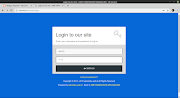
Akses melalui browser dengan mengetik "localhost/owncloud" lalu Enter. Dan ini merupakan tampilan login untuk masuk ke dalam owncloud. Masukkan username dan password
Dan ini merupakan tampilan awal dari owncloud

H. Kesimpulan
Dengan owncloud dapat mengamankan, melacak, dan melaporkan penggunaan data
I. Referensi
https://id.wikipedia.org/wiki/OwnCloud
Sekian dari saya yang dapat saya sampaikan, semoga bermanfaat bagi kalian semua
Wassalamualaikum wr.wb.

A. Pendahuluan
salah satu perangkat lunak berbagi berkas gratis dan bebas seperti Dropbox, menyediakan pengamanan yang baik, memiliki tata cara yang baik bagi pengguna aplikasi untuk membagi dan mengakses data yang secara lancar terintegrasi dengan perangkat teknologi informasi yang tujuannya mengamankan, melacak, dan melaporkan penggunaan data.
B. Latar belakang
Menginstall Owncloud
C. Maksud dan tujuan
Menyimpan data dan data tersebut akan diamankan
D. Hasil yang didapatkan
Dapat menginstall Owncloud dan dapat menjalankannya dengan baik
E. Alat dan bahan
- Laptop
- Charger
- File Owncloud
- Koneksi internet
F. Jangka waktu pelaksanaan
30 menit
G. Pembahasan
Pertama-tama buka terminal dengan menekan (Ctrl+Alt+t), kemudian masuk dengan superuser (root). Dan cari tempat dimana file Owncloud disimpan.

Copy file tersebut ke directory localhost "cp -a owncloud-10.0.10.zip /var/www/html/" lalu Enter

Kemudian masuk ke directory localhost "cd /var/www/html/" lalu Enter dan untuk mengecek apakah file tersebut sudah ada, ketikkan perintah "ls"

Setelah itu extract file tersebut, dengan perintah "unzip owncloud-10.0.10.zip" lalu Enter dan tunggu prosesnya sampai selesai

Cek kembali apakah file tersebut sudah diextract dengan perintah "ls" lalu Enter

Beri hak akses dengan perintah "chown -R www-data:www-data owncloud" lalu Enter

Buat database untuk owncloud, seperti gambar dibawah ini

Akses melalui browser dengan mengetik "localhost/owncloud" lalu Enter. Dan ini merupakan tampilan login untuk masuk ke dalam owncloud. Masukkan username dan password
Dan ini merupakan tampilan awal dari owncloud

H. Kesimpulan
Dengan owncloud dapat mengamankan, melacak, dan melaporkan penggunaan data
I. Referensi
https://id.wikipedia.org/wiki/OwnCloud
Sekian dari saya yang dapat saya sampaikan, semoga bermanfaat bagi kalian semua
Wassalamualaikum wr.wb.


0 Komentar