Cara Menginstall FTP pada localhost || BLC Telkom Klaten ||
Assalamualaikum wr.wb.

A. Pendahuluan
File Transfer Protocol atau disingkat FTP adalah sebuah protokol Internet yang berjalan di dalam lapisan aplikasi yang merupakan standar untuk pengiriman berkas komputer antar mesin-mesin dalam sebuah jaringan.
B. Latar belakang
Menginstall FTP
C. Maksud dan tujuan
Agar client dapat bertukar data atau lebih sering disebut upload dan download data
D. Hasil yang didapatkan
Dapat menginstall FTP dan menjalankannya dengan baik
E. Alat dan bahan
F. Jangka waktu pelaksanaan
30 menit
G. Pembahasan
Pertama-tama buka terminal (Ctrl+Alt+t), dan masuk superuser (root). Kemudian mulai menginstall FTP, disini saya menggunakan proftpd. Ketikkan perintah "apt-get install proftpd" untuk menginstallnya, tekan Enter.

Akan muncul dua pilihan seperti dibawah ini "from inetd" dan "standalone", pilih yang "standalone" dengan menekan Enter

Kemudian untuk konfigurasi proftd, ketikkan perintah "nano /etc/proftd/proftd.conf", tekan Enter

Dan tambahkan baris berikut pada bagian paling akhir konfigurasi sebagai user login atau dengan password. Simpan dengan ketikkan perintah (Ctrl+x+y) lalu Enter

Tambahkan user dan password baru untuk login dengan perintah "adduser" lalu Enter dan kemudian masukkan password yang ingin anda buat. Tekan Enter terus sampai selesai

Restart proftd dengan perintah "service proftd restart" lalu Enter

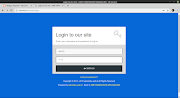
Buka browser kemudian ketikkan "ftp://localhost" dan akan muncul perintah untuk mengisi "username" dan "password" seperti dibawah ini

Tampilan pertama pada FTP

H. Kesimpulan
Memudahkan setiap client untuk bertukar data atau informasi
I. Referensi
Ebook Server
Sekian dari saya yang dapat saya sampaikan, semoga bermanfaat bagi kalian semua
Wassalamualaikum wr.wb.

A. Pendahuluan
File Transfer Protocol atau disingkat FTP adalah sebuah protokol Internet yang berjalan di dalam lapisan aplikasi yang merupakan standar untuk pengiriman berkas komputer antar mesin-mesin dalam sebuah jaringan.
B. Latar belakang
Menginstall FTP
C. Maksud dan tujuan
Agar client dapat bertukar data atau lebih sering disebut upload dan download data
D. Hasil yang didapatkan
Dapat menginstall FTP dan menjalankannya dengan baik
E. Alat dan bahan
- Laptop
- Charger
- Koneksi internet
F. Jangka waktu pelaksanaan
30 menit
G. Pembahasan
Pertama-tama buka terminal (Ctrl+Alt+t), dan masuk superuser (root). Kemudian mulai menginstall FTP, disini saya menggunakan proftpd. Ketikkan perintah "apt-get install proftpd" untuk menginstallnya, tekan Enter.

Akan muncul dua pilihan seperti dibawah ini "from inetd" dan "standalone", pilih yang "standalone" dengan menekan Enter

Kemudian untuk konfigurasi proftd, ketikkan perintah "nano /etc/proftd/proftd.conf", tekan Enter

Dan tambahkan baris berikut pada bagian paling akhir konfigurasi sebagai user login atau dengan password. Simpan dengan ketikkan perintah (Ctrl+x+y) lalu Enter

Tambahkan user dan password baru untuk login dengan perintah "adduser" lalu Enter dan kemudian masukkan password yang ingin anda buat. Tekan Enter terus sampai selesai

Restart proftd dengan perintah "service proftd restart" lalu Enter

Buka browser kemudian ketikkan "ftp://localhost" dan akan muncul perintah untuk mengisi "username" dan "password" seperti dibawah ini

Tampilan pertama pada FTP

H. Kesimpulan
Memudahkan setiap client untuk bertukar data atau informasi
I. Referensi
Ebook Server
Sekian dari saya yang dapat saya sampaikan, semoga bermanfaat bagi kalian semua
Wassalamualaikum wr.wb.


0 Komentar