Konfigurasi Membuat Hotspot dengan Mikrotik || Mikrotik ||
Assalamualaikum wr.wb.

A. Pendahuluan
Jaringan wireless adalah teknologi yang saling berhubungan ke komputer menggunakan frekuensi radio sebagai media transmisi.
B. Latar belakang
Mengkonfigurasi router mikrotik agar dapat terkoneksi dengan internet
C. Maksud dan tujuan
Menyebarkan wifi atau membuat hotspot dengan router mikrotik
D. Hasil yang didapat
Client mendapat akses internet melalui hotspot yang sudah dibuat
E. Alat dan bahan
F. Jangka waktu pelaksanaan
30 menit
G. Pembahasan
Pertama kita buka aplikasi program winbox-nya, maka tampilannya akan seperti ini

Maka akan muncul gambar seperti diatas

Kemudian klik MAC Address>klik connect, maka muncul gambar seperti ini

Klik menu Interface dengan cara, klik Interface>Interface list, disitu masih terlihat wlan1 yang masih disable

Untuk mengaktifkannya atau menyalakannya kita "klik wlan1">klik tanda centang, maka akan enable

Konfigurasi wlan1 dengan cara, klik wlan1 dua kali>wireless, mode>ap bridge, band>2GHz-B/G/N. Untuk SSID terserah mau kasih nama apa, lalu apply>ok

Pilih Menu IP>Addresses. Maka akan muncul jendela Address List. Klik tombol plus biru, lalu isikan IP untuk ether3 (atau ethernet yang sedang dipakai di port LAN Routerboard-nya. Di sini saya memakai IP 192.168.105.1/24. Lalu Apply, akan muncul IP untuk Network-nya. Pada Interface, pilih ether3 (atau yang sedang dipakai sekarang). Klik OK

Isikan juga IP untuk wlan1, di sini saya memakai IP 192.168.107.1/24. Jangan lupa mengisi Network dan memilih Interface ke wlan1. Lalu klik OK

Pilih menu IP > Hotspot. Maka akan muncul jendela Hotspot. Pada tab Servers, klik tombol Hotspot Setup. Akan muncul jendela Hotspot Setup. Pada HotSpot Interface, pilih wlan1. Klik Next

Maka IP Network lokal akan terisi otomatis. Cek Masquerade Network. Klik Next

Address Pool akan terisi otomatis. Bisa juga diisi sesuka hati. Klik Next

Pilih none untuk sertifikat. Klik Next

Kosongkan IP SMTP Server. Klik Next

Isikan DNS server dengan sembarang IP. Di sini, saya menggunakan IP Google, yaitu 8.8.8.8 dan 8.8.4.4, lalu Next

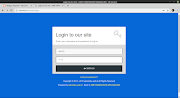
Masukkan alamat DNS untuk masuk ke server hotspotnya. Pastikan memakai titik (.) untuk memisahkan tiap katanya, lalu diakhiri dengan domain .net. Jika dikosongkan, maka akan memakai IP WiFi untuk Loginnya

Masukkan ID pertama untuk server lokal hotspot, lalu Next

Lalu pilih tab User Profile, klik tombol plus biru untuk menambahkan kategori user/pemakai. Isikan nama sembarang, lalu pada Address pool, pilih hs-pool-6 (atau yang ada). Klik OK

Lalu pilih tab User Profile, klik tombol plus biru untuk menambahkan kategori user/pemakai. Isikan nama sembarang, lalu pada Address pool, pilih hs-pool-6 (atau yang ada). Klik OK

Lalu pilih menu IP > DHCP Client. Klik tombol plus biru untuk menambahkan DHCP Client baru. Pilih wlan1 pada interface, dan clientid pada DHCP Options. Klik OK

H. Kesimpulan
Kita dapat membuat hotspot dan juga memberikan akses internet kepada client agar bisa saling terhubung
I. Referensi
Ebook Mikrotik
Sekian dari saya yang bisa saya sampaikan, semoga bermanfaat bagi kalian semua
Wassalamualaikum wr.wb.
A. Pendahuluan
Jaringan wireless adalah teknologi yang saling berhubungan ke komputer menggunakan frekuensi radio sebagai media transmisi.
B. Latar belakang
Mengkonfigurasi router mikrotik agar dapat terkoneksi dengan internet
C. Maksud dan tujuan
Menyebarkan wifi atau membuat hotspot dengan router mikrotik
D. Hasil yang didapat
Client mendapat akses internet melalui hotspot yang sudah dibuat
E. Alat dan bahan
- Laptop
- Mikrotik
- Kabel UTP
- Charger
F. Jangka waktu pelaksanaan
30 menit
G. Pembahasan
Pertama kita buka aplikasi program winbox-nya, maka tampilannya akan seperti ini
Maka akan muncul gambar seperti diatas

Kemudian klik MAC Address>klik connect, maka muncul gambar seperti ini

Klik menu Interface dengan cara, klik Interface>Interface list, disitu masih terlihat wlan1 yang masih disable

Untuk mengaktifkannya atau menyalakannya kita "klik wlan1">klik tanda centang, maka akan enable

Konfigurasi wlan1 dengan cara, klik wlan1 dua kali>wireless, mode>ap bridge, band>2GHz-B/G/N. Untuk SSID terserah mau kasih nama apa, lalu apply>ok

Pilih Menu IP>Addresses. Maka akan muncul jendela Address List. Klik tombol plus biru, lalu isikan IP untuk ether3 (atau ethernet yang sedang dipakai di port LAN Routerboard-nya. Di sini saya memakai IP 192.168.105.1/24. Lalu Apply, akan muncul IP untuk Network-nya. Pada Interface, pilih ether3 (atau yang sedang dipakai sekarang). Klik OK

Isikan juga IP untuk wlan1, di sini saya memakai IP 192.168.107.1/24. Jangan lupa mengisi Network dan memilih Interface ke wlan1. Lalu klik OK

Pilih menu IP > Hotspot. Maka akan muncul jendela Hotspot. Pada tab Servers, klik tombol Hotspot Setup. Akan muncul jendela Hotspot Setup. Pada HotSpot Interface, pilih wlan1. Klik Next

Maka IP Network lokal akan terisi otomatis. Cek Masquerade Network. Klik Next

Address Pool akan terisi otomatis. Bisa juga diisi sesuka hati. Klik Next

Pilih none untuk sertifikat. Klik Next

Kosongkan IP SMTP Server. Klik Next

Isikan DNS server dengan sembarang IP. Di sini, saya menggunakan IP Google, yaitu 8.8.8.8 dan 8.8.4.4, lalu Next

Masukkan alamat DNS untuk masuk ke server hotspotnya. Pastikan memakai titik (.) untuk memisahkan tiap katanya, lalu diakhiri dengan domain .net. Jika dikosongkan, maka akan memakai IP WiFi untuk Loginnya

Masukkan ID pertama untuk server lokal hotspot, lalu Next

Lalu pilih tab User Profile, klik tombol plus biru untuk menambahkan kategori user/pemakai. Isikan nama sembarang, lalu pada Address pool, pilih hs-pool-6 (atau yang ada). Klik OK


Lalu pilih menu IP > DHCP Client. Klik tombol plus biru untuk menambahkan DHCP Client baru. Pilih wlan1 pada interface, dan clientid pada DHCP Options. Klik OK

H. Kesimpulan
Kita dapat membuat hotspot dan juga memberikan akses internet kepada client agar bisa saling terhubung
I. Referensi
Ebook Mikrotik
Sekian dari saya yang bisa saya sampaikan, semoga bermanfaat bagi kalian semua
Wassalamualaikum wr.wb.


0 Komentar